Antes de iniciar sua transmissão ao vivo, é essencial garantir que o microfone esteja funcionando corretamente. Esse teste ajuda a evitar problemas como ausência de som, áudio baixo ou falhas durante a live.
Ah e se durante a sua live o áudio não estiver funcionando, é importante identificar rapidamente a causa para evitar impactos na transmissão. Na maioria dos casos, problemas de som estão relacionados a configurações do Windows ou do navegador, acesse aqui o artigo que aborda todos os possiveis problemas relacionados ao som “Treinamento sem som: o que fazer?”.
Como testar o Microfone
Acesse o link:
👉 https://pt.mictests.com/Ao entrar no site, o sistema iniciará automaticamente a verificação do microfone.
Clique em “Testar meu microfone”
Durante o teste, fale ou faça algum som para que o sistema consiga captar o áudio.
Importante: É importante seguir as orientações exibidas na tela para uma validação correta.
Se aparecer alguma das mensagens abaixo:
“Faixa de áudio não disponível...”
“Indisponível devido a um problema técnico”
Isso pode indicar:
Problema no microfone
Necessidade de atualização do driver de áudio
O teste de microfone ajuda a identificar rapidamente se o problema está no dispositivo, no navegador ou no sistema.
Ações rápidas que podem ajudar:
Reinicie o computador: Isso pode restaurar o funcionamento do áudio e corrigir falhas temporárias
Atualize a página: Atualize o navegador para evitar falhas momentâneas
Verifique a conexão com a internet: Conexão instável pode impactar o áudio
Realize um teste utilizando o Google Meet https://meet.google.com/landing
No Google Meet, siga os seguintes passos:
Acesse o link https://meet.google.com/landing
Clique em Nova Reunião em azul
.png)
Em seguida, clique na segunda opção Iniciar uma reunião instantânea.
.png)
Assim que o link da reunião abrir, verifique se irá aparecer a mensagem abaixo.
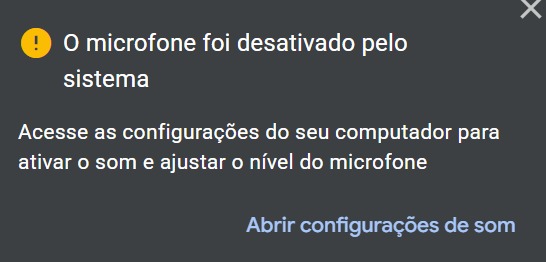
Se esta mensagem aparecer, clique em Abrir configurações de som e siga as instruções para reativar o microfone.
Se, após todos os testes, o problema de áudio persistir, recomendamos procurar uma assistência técnica de confiança. Pode haver falha ou dano no driver de áudio ou no próprio hardware do dispositivo.
Conclusão: Problemas de áudio são comuns, mas geralmente estão ligados a configurações simples. Com essas verificações, você garante uma transmissão com mais qualidade e segurança.