O objetivo deste artigo é apresentar a importância de Relatórios, destacando como o acesso e o acompanhamento dos dados contribuem para uma análise mais clara, organizada e eficiente dos resultados, auxiliando na tomada de decisões e no monitoramento de desempenho.
Treinamentos Realizados
 (1).png)
Campos de pesquisa
Título do treinamento: Busque pelo título do treinamento.
Todos/Solicitados por mim: Filtre pelos treinamentos que você solicitou ou por todos os realizados pelo(a) treinador(a).
Data Início: Selecione a data inicial do período que deseja consultar.
Data Fim: Selecione a data final do período que deseja consultar.
Pesquisar/Limpar: Após inserir os dados, clique em "Pesquisar". Para corrigir ou redefinir os dados, clique em "Limpar".
Importante
Ao pesquisar pelo título do treinamento, lembre-se de digitá-lo exatamente como registrado, incluindo traços, pontos e/ou acentos.
Relatórios
Exportar/Exportar Tudo: Gere um relatório em formato XLSX com as mesmas informações do Detalhamento dos treinamentos.
Detalhamento dos treinamentos
Visualize as seguintes informações: Código CB, treinadores, ID treinamento, treinamento, código evento, data execução, formato de treinamento, tipo de treinamento, horário início, horário fim, duração, número de presentes, número de inscritos, respondentes e lista de presença.
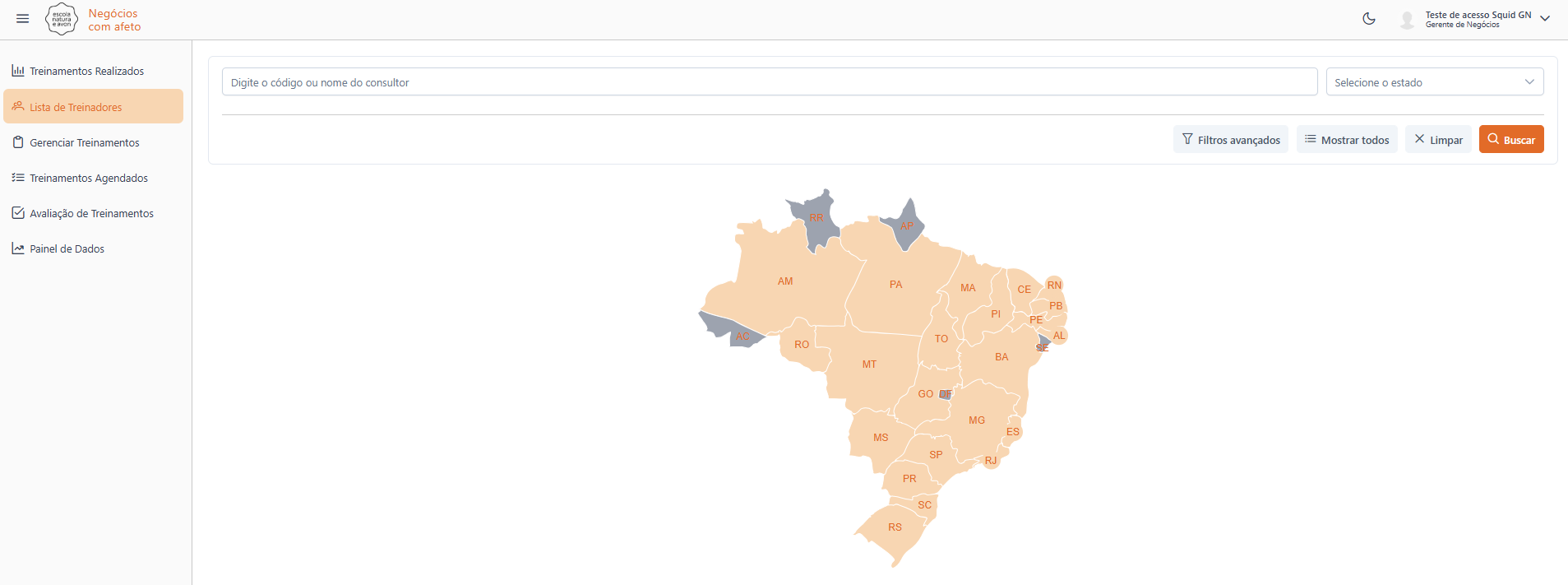
Lista de Treinadores
.png)
Campos de pesquisa
Buscar por consultora: Encontre o(a) treinador(a) pelo código ou nome.
Estado: Se desejar, inclua o estado do(a) treinador(a) (não obrigatório).
Filtros Avançados: Se desejar, inclua filtros avançados como região, mercado, gerência de vendas, setor e categoria (não obrigatório).
Mostrar todos: Ao clicar em Mostrar todos, aparecerá a lista de treinadores (não obrigatório).
Buscar/Limpar: Após inserir as informações, clique em "Buscar". Para ajustar ou redefinir os dados de pesquisa, use "Limpar".
Importante
Ao pesquisar pelo nome de um(a) treinador(a), lembre-se de digitá-lo exatamente como registrado, incluindo traços, pontos e/ou acentos.
Resumo
Visualize as seguintes informações: Nome completo, localização (cidade/estado), meios de contato, vivências com treinamento/ensino, minha relação com o tema, categorias, treinamentos no mês, treinamentos presenciais no mês, solicitar treinamentos, informações adicionais e agenda do(a) treinador(a).
Avaliações dos treinamentos
 (1)(1).png)
Campos de pesquisa
Treinador(a): Selecione o(a) treinador(a) pelo nome ou código e selecione-o(a) para prosseguir.
Data Início: Escolha a data inicial do período que deseja consultar.
Data Fim: Escolha a data final do período que deseja consultar.
Questões: Escolha as questões/perguntas para visualizar as respostas no Detalhamento das avaliações.
Importante
Ao pesquisar pelo nome de um(a) treinador(a), lembre-se de digitá-lo exatamente como registrado, incluindo traços, pontos e/ou acentos.
Relatórios
Exportar: Gere um relatório em formato XLSX com os dados do Detalhamento das avaliações.
Detalhamento das avaliações
Visualize as seguintes informações: Código CB, Treinador(a), ID treinamento, título, código evento, data execução, formato de treinamento, tipo de treinamento, hora início, hora fim, duração, número presenças, número inscrições, respondentes, nota e comentários das perguntas da pesquisa.
Treinamentos agendados
(9).png)
Campos de Pesquisa
Data Início: Selecione a data inicial do período desejado.
Data Fim: Selecione a data final do período desejado.
Nome / CN: Pesquise pelo nome ou código do(a) treinador(a).
Filtrar por solicitante: Filtre os treinamentos que você solicitou ou visualize todos realizados pelo(a) treinador(a).
Buscar/Limpar: Após preencher os campos, clique em "Buscar" para consultar ou em "Limpar" para redefinir os dados de pesquisa.
Importante
Ao pesquisar pelo nome de um(a) treinador(a), lembre-se de digitá-lo exatamente como registrado, incluindo traços, pontos e/ou acentos.
Relatórios
Exportar: Baixe um relatório em formato XLSX com os dados do Detalhamento de agendamento.
Detalhamento de Agendamento
Visualize as seguintes informações: Data, hora inicial agendada, hora final agendada, agendado por, código CB, treinadores, título, formato, status e link (se disponível).
Gerenciar Treinamentos
.png)
Campos de pesquisa
Data Início: Selecione a data inicial do período que deseja consultar.
Data Fim: Selecione a data final do período que deseja consultar.
Nome / CN: Busque pelo nome ou pelo código do(a) treinador(a).
Título do Treinamento: Busque pelo título do treinamento.
Importante
Ao pesquisar pelo nome de um(a) treinador(a), lembre-se de digitá-lo exatamente como registrado, incluindo traços, pontos e/ou acentos.
Quadro de Aprovações
Pendentes: Solicitações que aguardam sua aprovação.
Aguardando ajuste / Validação: Solicitações que requerem ajustes solicitados por você ao(à) treinador(a).
Aprovados: Solicitações que você já aprovou.
Rejeitados / Cancelados: Solicitações rejeitadas ou canceladas, por você ou pelo(a) treinador(a).
Importante:
No quadro, serão exibidas apenas as solicitações feitas nos últimos 30 dias. Para visualizar solicitações programadas para o futuro, utilize os campos de pesquisa.
Painel de Dados
.png)
Painel de Dados
Modo: Selecione a busca por mês (MTD) ou por ano (YTD).
Detalhamento de Pesquisa
Visualize as seguintes informações: Treinamentos processados, agendados e pagos, total de participações. inscritos, horas ao vivo, presenças únicas, turmas GN e turmas CBT.
Treinamentos Realizados no Período: Quantidade de treinamentos realizados ao longo do período selecionado.
Treinamentos por Status: Distribui os treinamentos entre Pagos, Processados e Não Realizados.
Média de Tempo de Permanência: Média de tempo que os participantes permaneceram em cada treinamento.
Média de Presenças por Período: Média de presenças por treinamento ao longo do período.
Funil de Engajamento: Mostra a jornada dos usuários, detalhando quantos do total de Cadastrados estão Ativos (com login nos últimos 30 dias) e o número de Conclusões de treinamento registradas.
Métricas de Participação: Mostra as métricas de participação, média de inscritos e porcentagem de taxa de conversão.
Top 10 Treinadores: Ranking dos 10 treinadores com maior audiência total.
Top 10 GNs: Ranking dos 10 GNs com maior número de treinamentos agendados no período.
Top 10 Treinamentos: Ranking dos 10 treinamentos com maior número de presenças.
Suporte
Se tiver alguma dúvida, entre em contato conosco pelo WhatsApp.