Se você utiliza o Chrome ou Microsoft Edge, a limpeza de cache e cookies pode ajudar a corrigir instabilidades na plataforma e melhorar o desempenho durante as transmissões ao vivo.
Após a limpeza, para alguns sites será necessário realizar novo login.
Como limpar cache e cookies no Google Chrome
Abra o Google Chrome
Clique nos três pontos (⋮) no canto superior direito
Clique em Configurações
Acesse Privacidade e segurança
Clique em Limpar dados de navegação
Selecione:
Cookies e outros dados do site
Imagens e arquivos em cache
Clique em Limpar dados
Após a limpeza
Após concluir o processo, recomendamos:
Fechar e reabrir o navegador
Acessar novamente a plataforma
Realizar login, se necessário
.png)
Como limpar cache e cookies no Microsoft Edge
Abra o Microsoft Edge
Clique nos três pontos (⋯) no canto superior direito
Clique em Configurações
No menu lateral, selecione Privacidade, pesquisa e serviços
Na seção Limpar dados de navegação, clique em Escolher o que limpar
Em Intervalo de tempo, selecione Todo o período
Marque as opções:
Cookies e outros dados do site
Imagens e arquivos em cache
Clique em Limpar agora
Após a limpeza
Após concluir o processo, recomendamos:
Fechar e reabrir o navegador
Acessar novamente a plataforma
Realizar login, se necessário
.png)
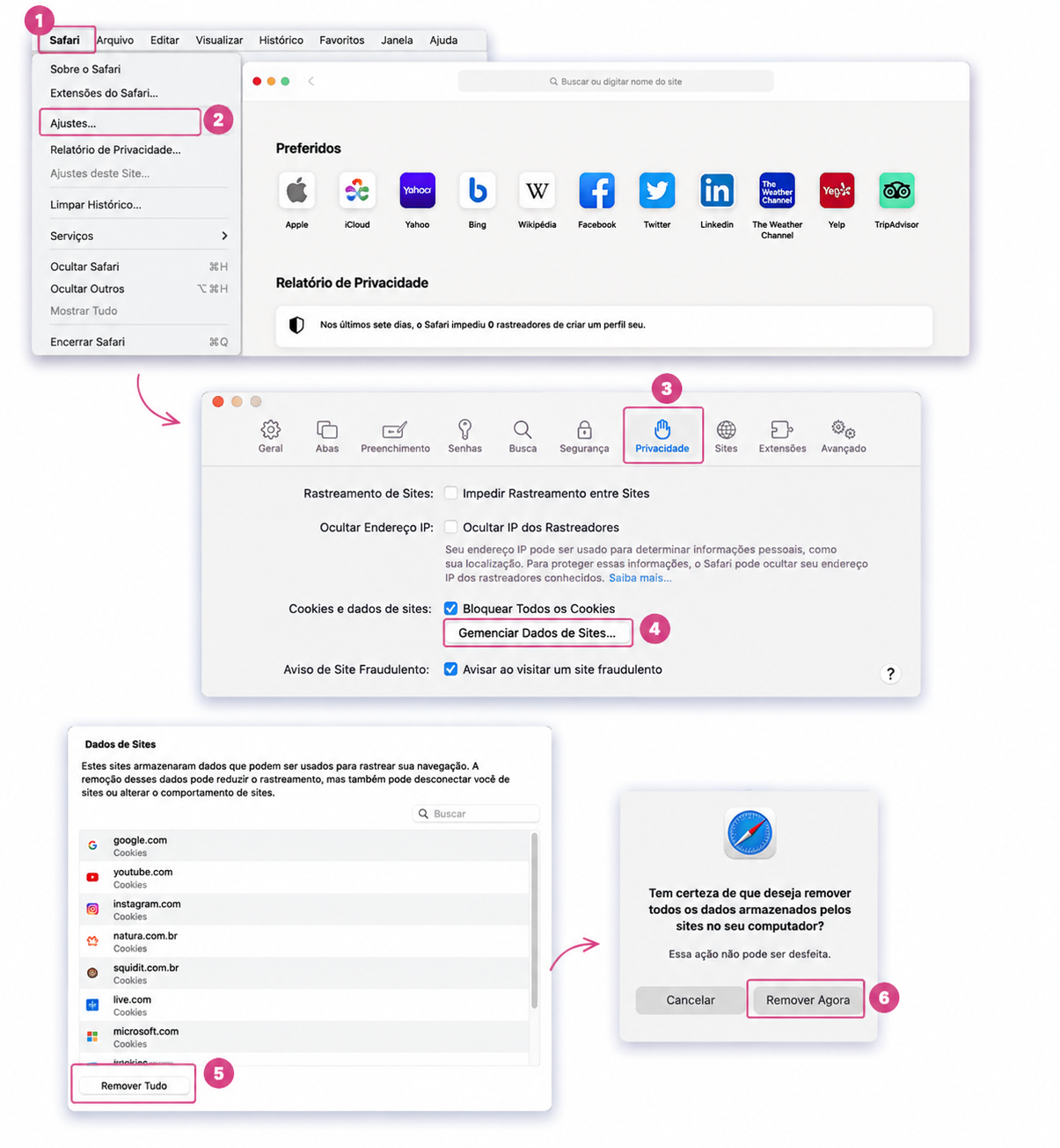
Como limpar cache e cookies no Safari
Abra o Safari
Acesse o menu Safari, no canto superior esquerdo
Selecione Ajustes (ou Preferências, dependendo da versão)
Acesse a aba Privacidade
Clique em Gerenciar Dados de Sites
Clique em Remover Tudo
Confirme clicando em Remover Agora
Feche e abra o Safari novamente. Acesse outra vez a plataforma e, se necessário, realize o login
Como abrir aba anônima no Google Chrome ou Edge
Você pode abrir uma aba anônima de duas formas:
Atalho no teclado:
Ctrl + Shift + N
Ou pelo menu:
Abra o Google Chrome ou Edge
Clique nos três pontos (⋮) no canto superior direito
Clique em Nova janela anônima
.png)
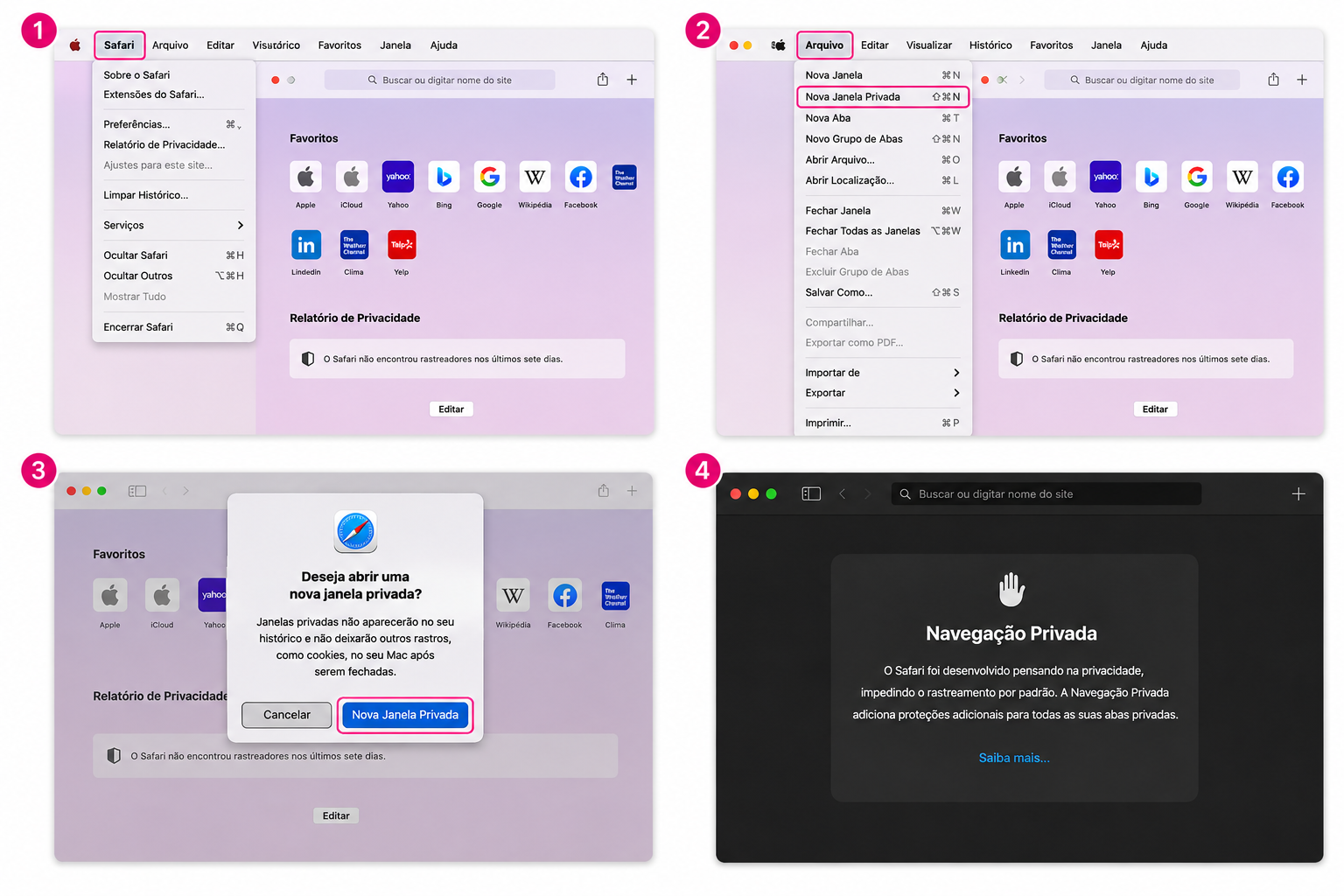
Como abrir aba anônima no Safari
Abra o Safari
Clique em Arquivo e depois em Nova Janela Privada
Clique novamente em Nova Janela Privada
Inclua o link da página que deseja abrir na barra de endereços (campo de URL)
Importante: A aba anônima não melhora a velocidade da internet, mas ajuda a evitar conflitos de dados do navegador, sendo uma alternativa rápida para testar e garantir maior estabilidade durante a transmissão.