Manter o navegador atualizado é essencial para garantir o bom funcionamento da plataforma e evitar problemas durante as transmissões ao vivo.
Versões desatualizadas podem apresentar lentidão, falhas ou incompatibilidade com recursos utilizados na live.
Ao utilizar a versão mais recente do navegador, você garante:
Melhor desempenho durante a transmissão
Compatibilidade com a plataforma
Correção de erros e falhas
Maior segurança durante o uso
O que pode acontecer se estiver desatualizado?
A live pode não iniciar
Lentidão na plataforma
Falhas de áudio ou vídeo
Problemas ao navegar ou acessar funcionalidades
Como verificar e atualizar versão do Chrome
Abra o Google Chrome
Clique nos três pontos (⋮) no canto superior direito
Vá em Ajuda
Clique em Sobre o Google Chrome
Como atualizar o Chrome:
Ao acessar a tela “Sobre o Google Chrome”, o navegador verifica automaticamente se há atualizações
Caso exista uma versão nova, ela será instalada automaticamente
Após a atualização, clique em Reiniciar para aplicar as mudanças
Importante: Se aparecer a mensagem: “O Google Chrome está atualizado”, significa que você já está utilizando a versão mais recente.
.png)
Como verificar e atualizar a versão do Microsoft Edge
Abra o Microsoft Edge
Clique nos três pontos (⋯) no canto superior direito
Vá em Configurações
Clique em Sobre o Microsoft Edge
Como atualizar o Edge:
Ao acessar a tela “Sobre o Microsoft Edge”, o navegador verifica automaticamente se há atualizações
Caso exista uma nova versão, ela será instalada automaticamente
Após a atualização, clique em Reiniciar para aplicar as mudanças
Importante: Se aparecer a mensagem: “O Microsoft Edge está atualizado”, significa que você já está utilizando a versão mais recente.
.png)
Como verificar e atualizar a versão do Safari
Abra o Safari
Clique em Safari → Ajustes
Acesse a aba Geral
Ative “Verificar se há atualizações automaticamente”
Acesse Atualização de Software e aguarde a verificação
Se houver atualização, clique em “Atualizar Agora”
Se solicitado, clique em “Reiniciar Agora” para que o navegador seja reiniciado na versão mais recente.
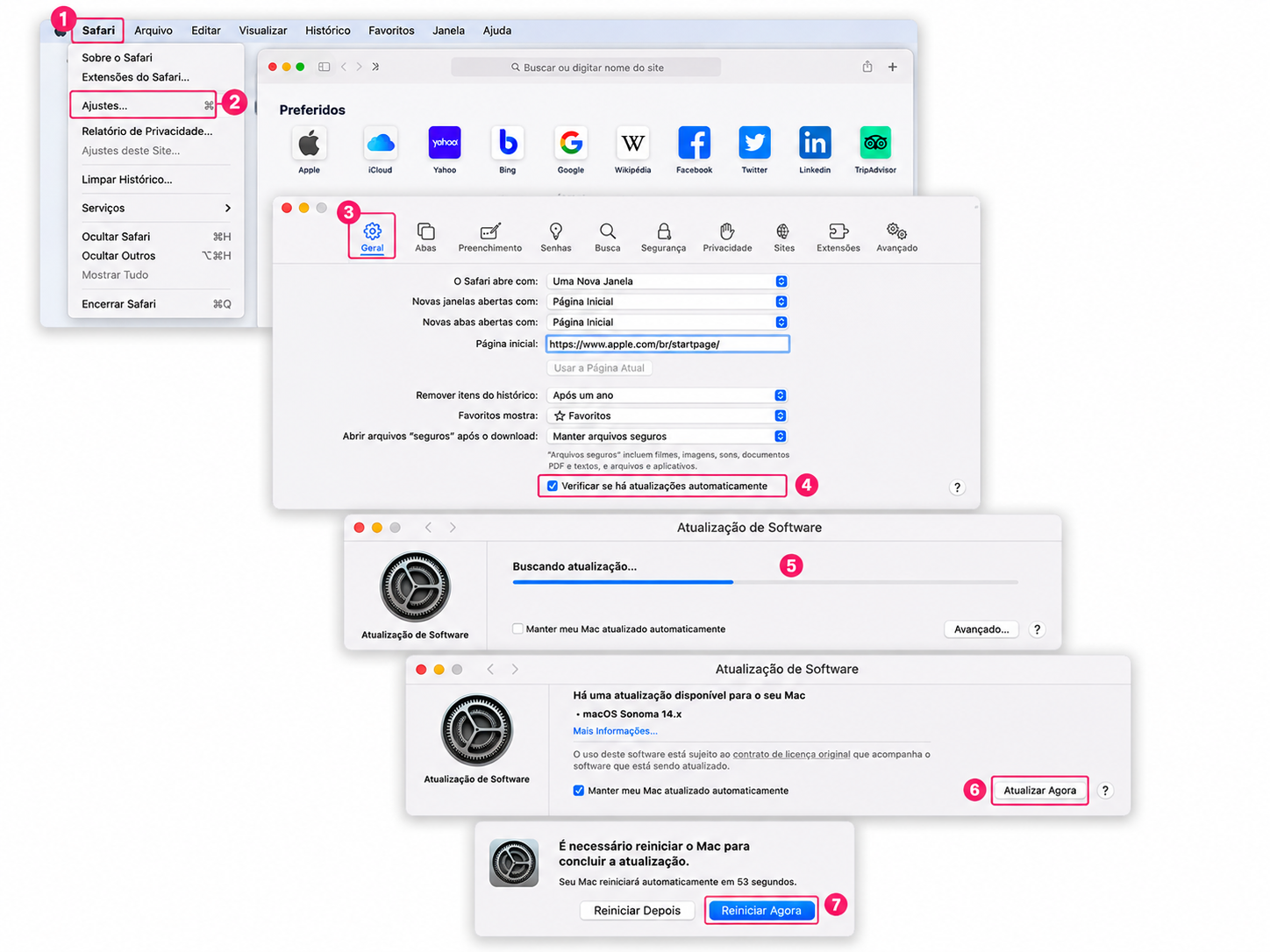
Importante: Se aparecer a mensagem: “O Safari está atualizado”, significa que você já está utilizando a versão mais recente.
Dica: Manter os navegadores atualizados é uma ação simples, mas essencial para garantir estabilidade, desempenho e segurança durante suas transmissões.